¿QUÉ ES?
Una factura electrónica es, en esencia, lo mismo que una factura emitida por nuestra empresa en papel. Tiene los mismos efectos legales y se elabora de la misma forma.
El documento que obtenemos, tras su emisión, sigue cumpliendo la misma función de justificante de entrega de un bien o servicio, diferenciándose de las de papel en su formato electrónico.
Si bien una factura electrónica puede enviarse a cualquier cliente, suelen utilizarse para ser remitidas a Organismos Públicos por lo que nos centraremos, en esta entrada, en la configuración y emisión de facturas electrónicas para ser presentadas en un organismo público.
EL FACe
El Punto Integral de Entrada de Facturas Electrónicas (FACe), conforme a su definición, es “La plataforma online que permite presentar facturas electrónicas ante cualquier órgano de la Administración General del Estado, a través de un único punto. Además, está abierto a que otras Administraciones Públicas puedan adherirse al mismo”
No es el único punto de entrada de este tipo de facturas, los diversos organismos públicos pueden tener puntos de entrada personalizados, pero el FACe es común a todos ellos.
LEY 25/2013 ¿A qué obliga?
La ley de impulso de la factura electrónica y creación del registro contable de facturas en el Sector Público se enmarca dentro del conjunto de reformas que ha puesto en marcha el Gobierno para erradicar la morosidad en el sector público.
La ley impulsa el uso de la factura electrónica mediante la obligación de su uso por parte de las Administraciones Públicas, con las excepciones previstas en dicha ley. Además, crea el registro contable de facturas, lo que permite agilizar los procedimientos de pago a los proveedores y conocer con certeza las facturas pendientes de pago existentes.
El control informatizado y sistematizado de las facturas favorece un seguimiento riguroso de la morosidad a través de un indicador, el periodo medio de pago, que se puede obtener a través de los datos disponibles en el sistema de información contable, y que visualiza el volumen de deuda comercial de las Administraciones. También permite un mejor control del gasto público y del déficit.
A partir del 15 de enero del 2015 es obligatorio remitir las facturas en el ámbito de la citada ley anterior a través de puntos de entrada de facturas electrónicas.
FACTURA ELECTRÓNICA EN GOTELGEST
Como hemos dicho anteriormente, una factura electrónica, es lo mismo que una factura normal, por lo que la forma de hacerla es igual a cualquier otra que no vaya a enviarse por medios electrónicos, no hay ninguna diferencia en la operación.
CONFIGURACIÓN EMPRESA DE TRABAJO
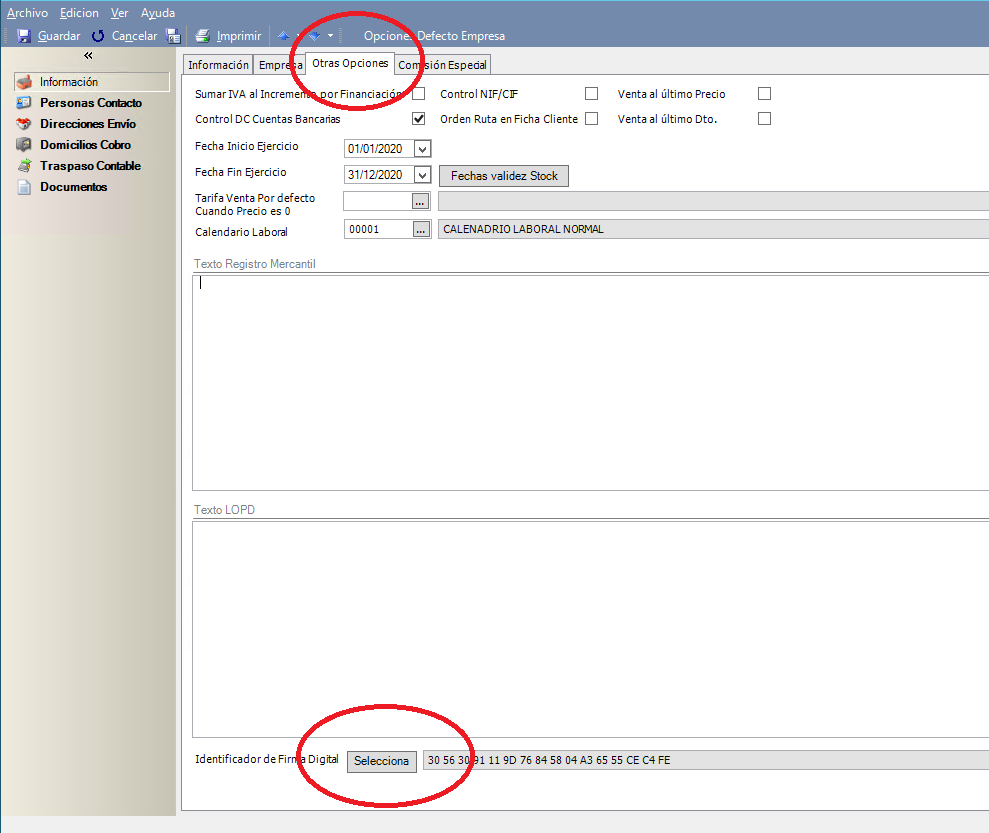
Nuestra empresa de trabajo debe estar correctamente configurada para la emisión de facturas electrónicas, a parte de la configuración normal de los datos, nombre, dirección , CIF…., es necesario disponer del Certificado de firma adecuado y en vigor para que el proceso de facturación electrónica funcione.
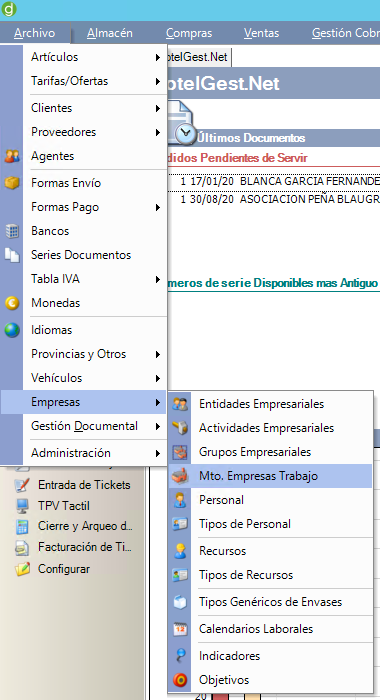
Para su configuración, acceder a:
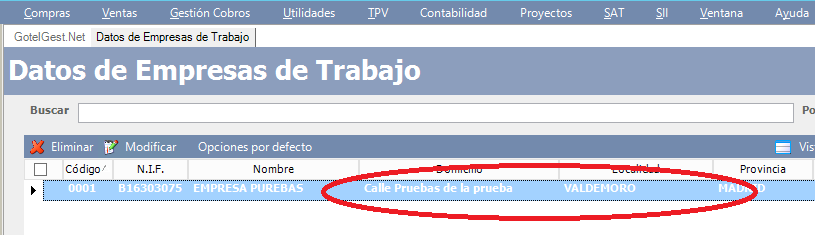
Doble click sobre nuestra empresa de trabajo
Entrar en otras opciones y seleccionar nuestro certificado digital, debe estar en el contenedor de certificados de Windows.
GESTIÓN DOCUMENTAL DE LA EMPRESA
GotelGest.Net utiliza servicios de Windows para ejecutar algunas tareas, una de ellas consiste en habilitar el guardado de documentos externos de la empresa, para la realización de facturas electrónicas este servicio debe estar creado.
CONFIGURACIÓN GESTIÓN DOCUMENTAL
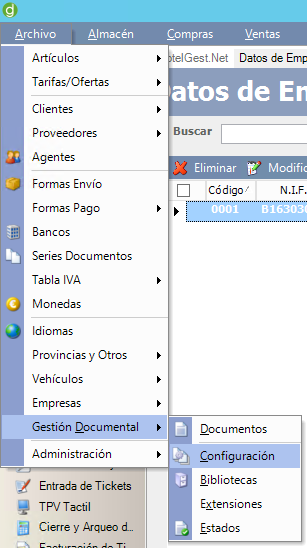
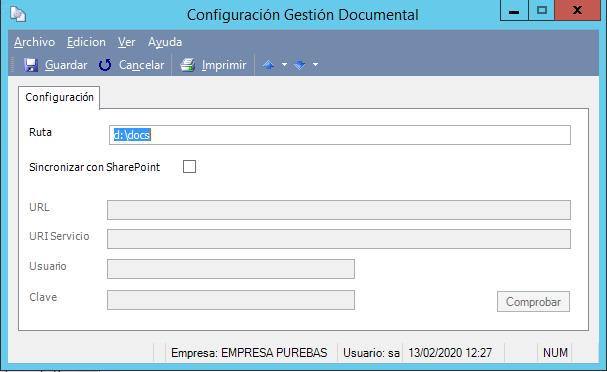
Indicaremos La ruta donde deben guardarse los documentos.
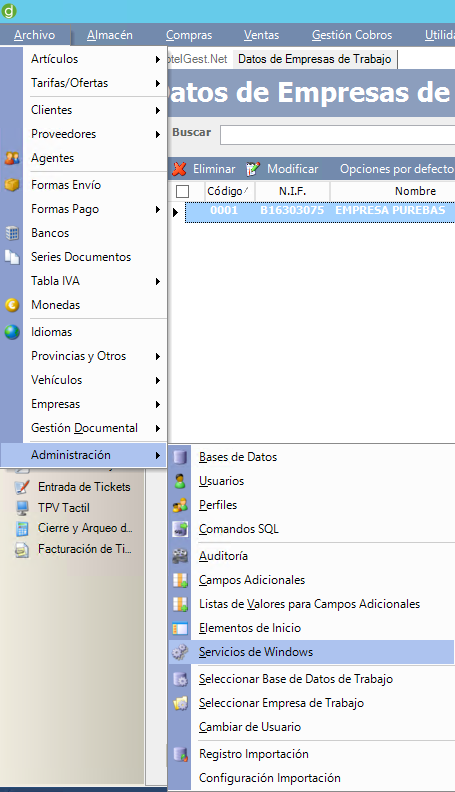
ACTIVACIÓN DEL SERVICIO
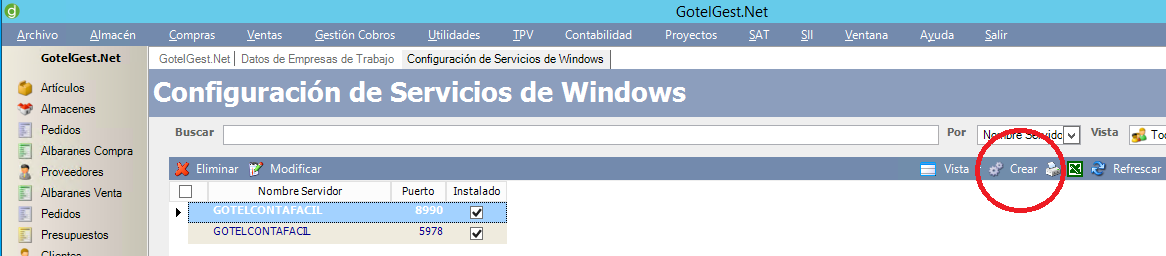
Indicar un número de puerto “5979”, por ejemplo, si no está utilizado y pulsar F2 para insertar una línea, finalmente pulsar sobre el recuadro gris.
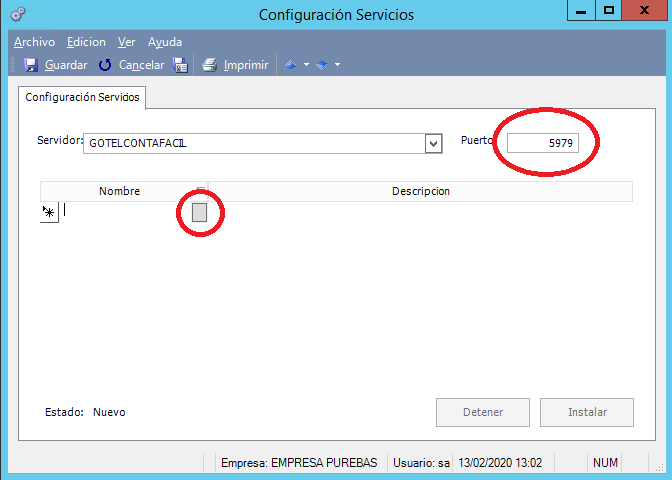
Seleccionar Servicio de gestión Documental, Guardar, por norma general dejar la opción “Utilizar cuenta del Sistema” y pulsar el botón Iniciar.
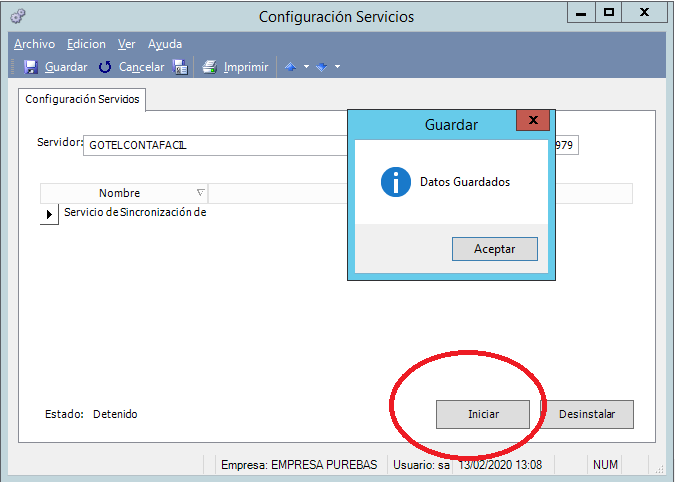
Tras pulsar en Aceptar, si todo ha ido correctamente el Estado deberá aparecer como Iniciado.
PREFERENCIAS DEL USUARIO
Para la correcta generación de la factura electrónica, es necesario tener configuradas las opciones de envío de e-mail por parte del usuario del programa, la forma de hacerlo es la siguiente:
Acceder a utilidades, preferencias de usuario.
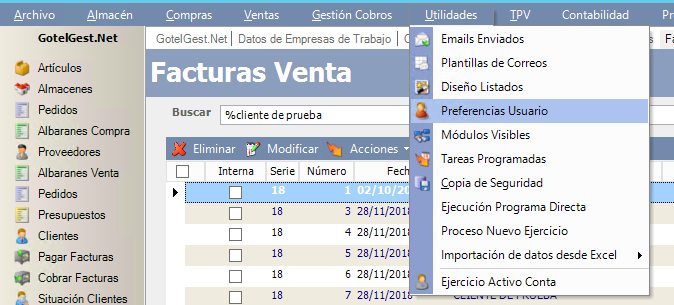
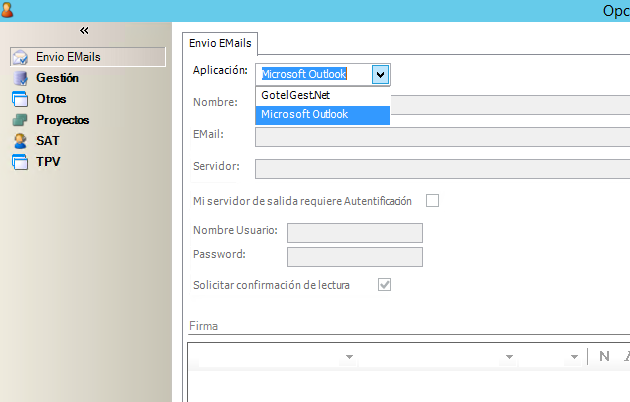
Configurar el e-mail, existen dos opciones:
- Net: Envíos automáticos a través de nuestra aplicación, se hace necesario configurar los datos de la cuenta de correo que asociemos
- Microsoft Outlook: Envíos a través de Outlook en Windows.
CONFIGURACIÓN DE CLIENTES
Debemos configurar en la ficha de cliente las opciones de Facturación electrónica, todas las opciones deben estar marcadas y rellenado el E-Mail aunque no sea necesario para la generación en si de la factura electrónica.
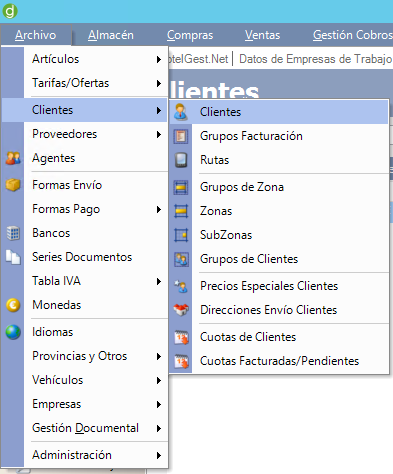
Abrir la ficha de cliente y acceder a la solapa de Factura Electrónica
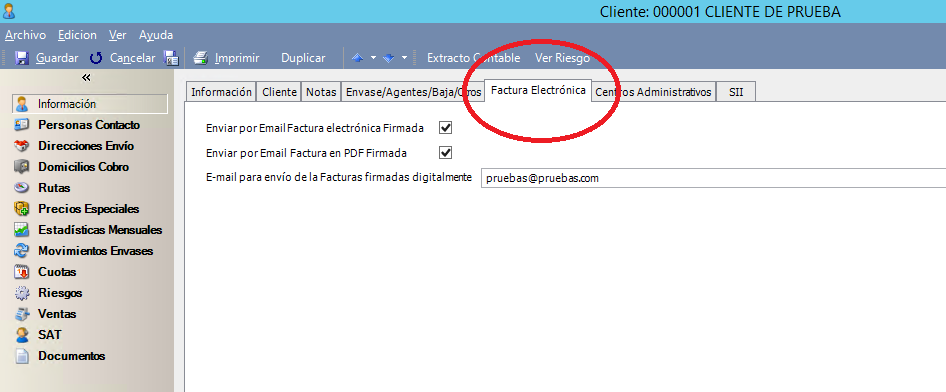
Las Administraciones Públicas precisan reconocer en las facturas a qué organismo están adscritas, esta información debe ser solicitada a cada Organismo Público.
Nos enviarán la autorización con los datos relativos, como norma general, de la Unidad Tramitadora, Órgano Gestor y Oficina Contable.
La información se debe introducir en la ficha de cada cliente:
Abrir la ficha del cliente y acceder a la solapa de Centros Administrativos, como hemos comentado antes, la Unidad Tramitadora, Órgano Gestor y Oficina Contable suelen ser los que nos envían como obligatorios.
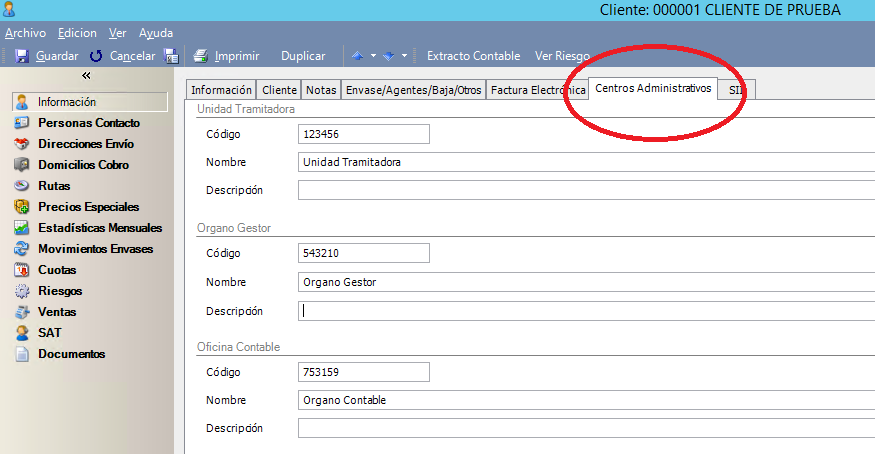
Una vez configurado el cliente cualquier factura de las que tengamos realizadas podrá generarse como factura electrónica.
GENERACIÓN FACTURA ELECTRÓNICA
Acceder al menú de Facturas en Ventas:
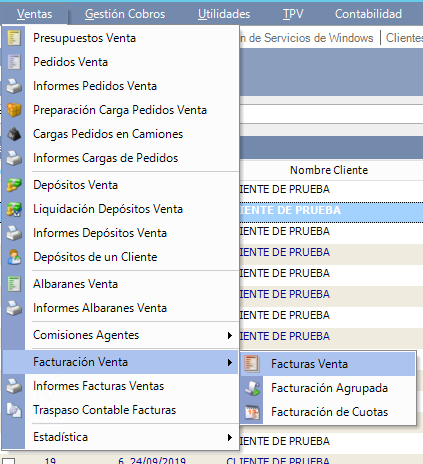
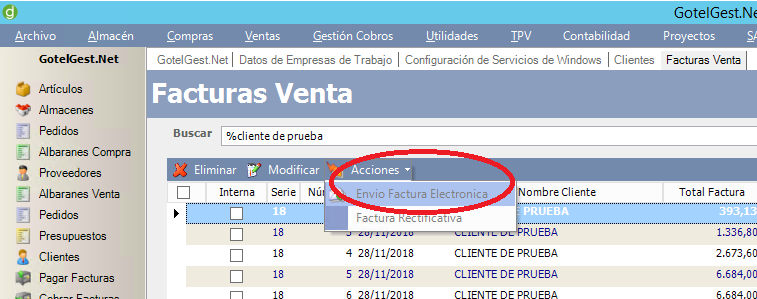
Elegir la factura que queramos emitir como factura electrónica y pulsar sobre Acciones, seleccionando “Envío Factura Electrónica”
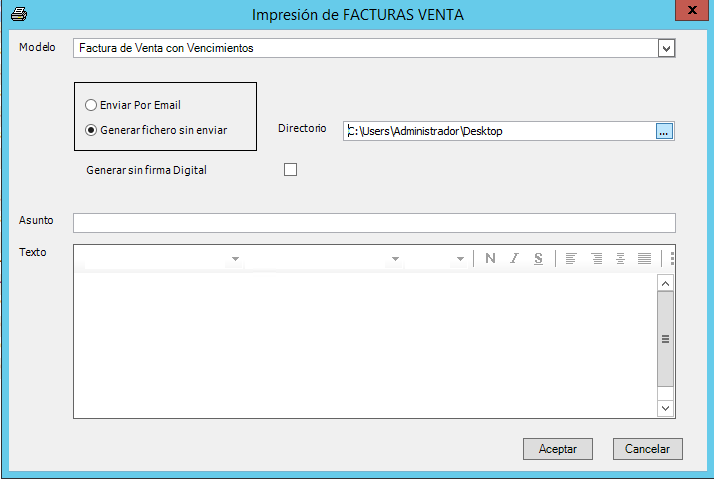
Las opciones que debemos seleccionar son:
- Generar Fichero sin Enviar
- Elegir el directorio donde guardar los ficheros generados
- Desmarcada la opción Generar sin firma Digital
GotelGest.Net nos generará dos ficheros:
- Fichero con extensión “.xsig”: es la factura electrónica en si, en el formato aceptado por cualquier Organismo Público
- Fichero con extensión “pdf”: la factura que enviamos en este formato.
PRESENTACIÓN EN EL FACe
El enlace de presentación es el siguiente: Presentación FACe
En el siguiente Enlace podemos consultar el folleto informativo facilitado por la plataforma FACe para ampliar información sobre el proceso de presentación.


